伝える情報を決めてから、画像をつくる。
AIで広げる案と、
人が守る情報を分ける。
お知らせのバナーやSNS画像を作るたびに、素材選びやレイアウトで手が止まることはありませんか。CanvaのAI機能は、画像の案を作ったり、制作を進めるきっかけを得たりするために使えます。
仕事で使うなら、伝える内容を先に決め、AIで作る部分と人が確認する部分を分けると進めやすくなります。今回は、企業のWeb担当者がバナーやSNS画像を用意するときの手順を紹介します。
この記事は制作手順の解説です。後半のセミナー告知は架空の例であり、実際の制作実績や成果を示すものではありません。使える機能や利用条件はアカウントと最新の公式案内で確認してください。
作り始める前に伝えたいことを絞る
最初に整理したいのは、画像の見た目よりも役割です。サービスを知ってもらう画像なのか、イベントの日程を伝える画像なのか、申込ページへ進んでもらう画像なのかを決めます。
たとえばイベント告知なら、「誰向けの、何の催しなのか」を一目で分かるようにし、日付や申込方法は読み取りやすく配置します。特徴をすべて一枚に詰め込むより、詳しい内容はリンク先で説明する方が整理しやすい場合があります。
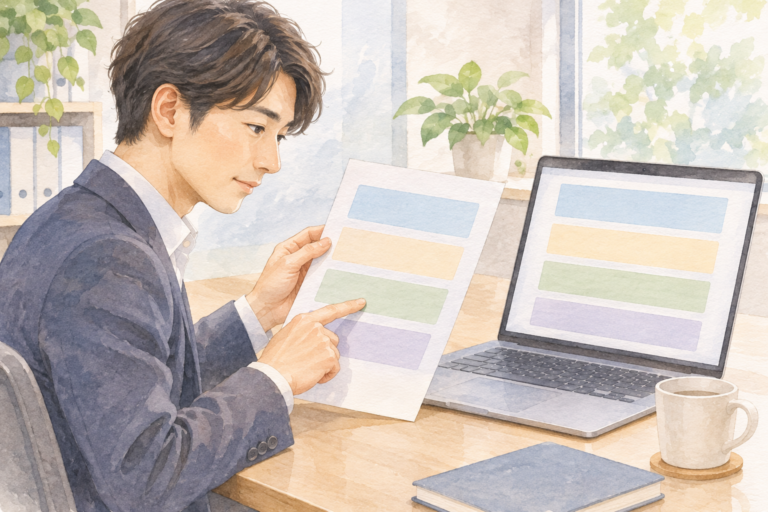
制作前には、次の項目を一つのメモにまとめましょう。
| 整理する項目 | 決めておく内容 |
|---|---|
| 掲載先と用途 | Webバナー、SNS投稿などの掲載場所と画像の役割 |
| 読み手と行動 | 誰に伝え、見た後に何をしてもらうか |
| 確定情報 | 必ず掲載する文章、日付、価格、申込条件 |
| 制作条件 | 指定サイズ、ブランドカラー、使用できるロゴや写真 |
| 管理 | 確認する人と掲載終了のタイミング |
画像サイズや表示範囲は掲載先で確かめます。以前作った画像の寸法を、そのまま別のSNSや広告枠に使えると考えないようにしましょう。
AIには背景やビジュアルの案を任せる
Canvaの公式ガイドでは、SNS用のデザインや、画像の生成・編集などにAI機能を利用する例が紹介されています。[1] ただし、実際に使える機能や利用条件は、自分のアカウントで確認してください。
重要な文字は編集できる状態で配置する
初めて使う場合は、背景や抽象的なイラストの案から試すと、掲載情報を管理しやすくなります。イベント名や価格、申込先などの重要な文字は、編集できるテキストとして別に配置すると修正もしやすくなります。
実物を伝える場面では正確な写真を優先
実際の商品形状や施設の様子が判断材料になる場合は、自社で用意した正確な写真を優先しましょう。存在しない設備やサービス内容を、実物の紹介として見せない配慮が必要です。
指示は雰囲気と配置まで具体的にする
「おしゃれなバナー」だけでは、文字を置く余白や写真の向きが合わないことがあります。用途、色、構図、余白、入れたくない要素まで伝えてみましょう。
画像生成に使う指示の例
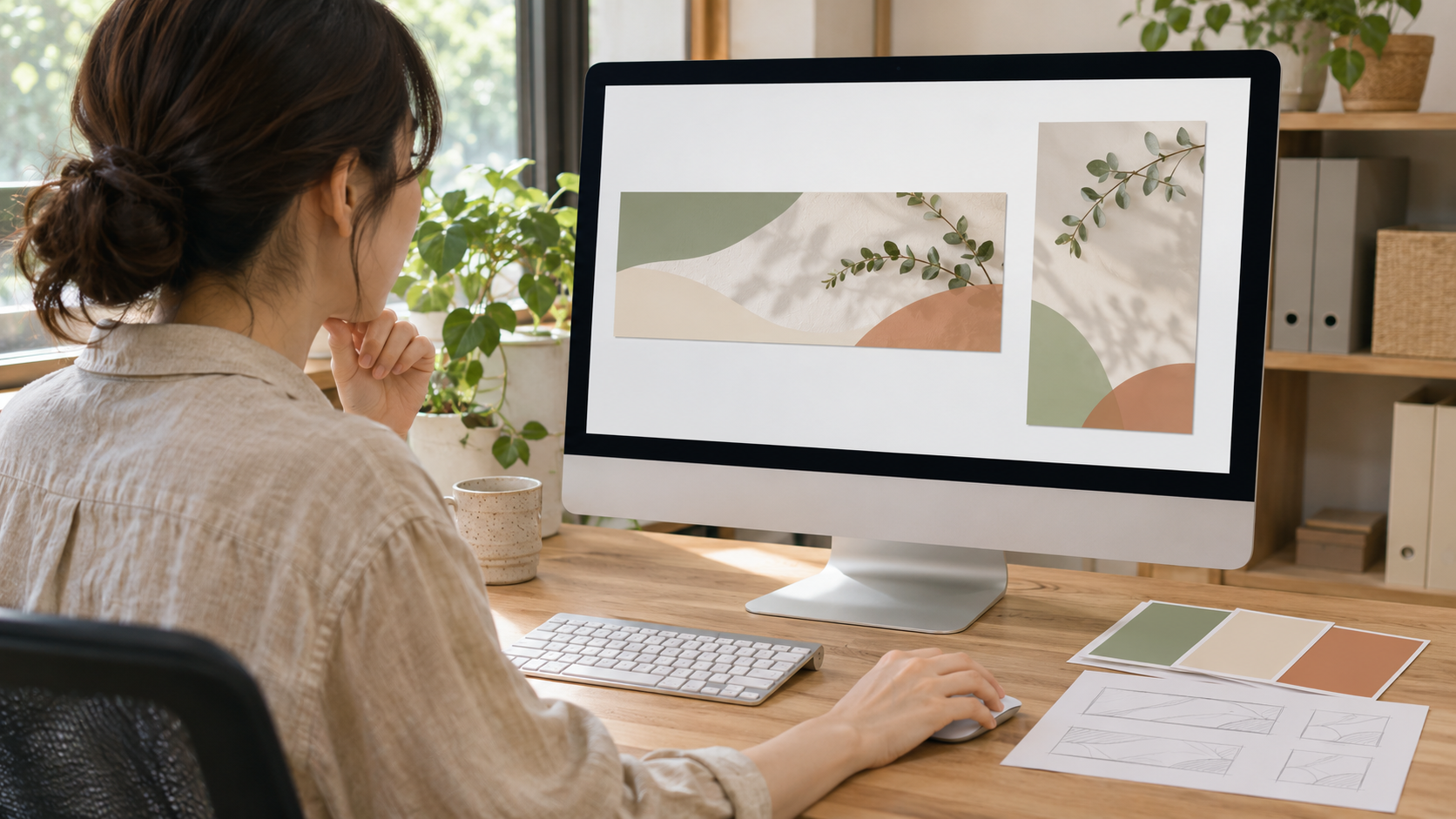
法人向けの業務改善セミナーを告知するバナー用の背景。明るい白を基調に、落ち着いた青を使ったシンプルなイラスト。右側にノートPCと資料を配置し、左半分は見出しを入れるため広く空ける。文字、数字、ロゴ、特定の企業や製品は描かない。実際の会場写真に見える表現は避ける。
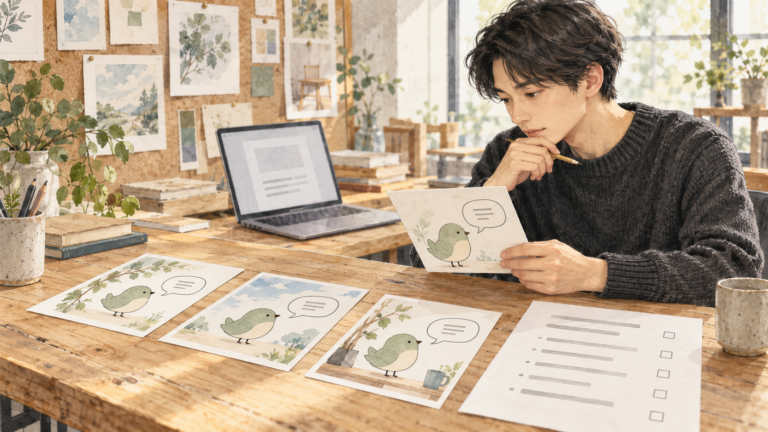
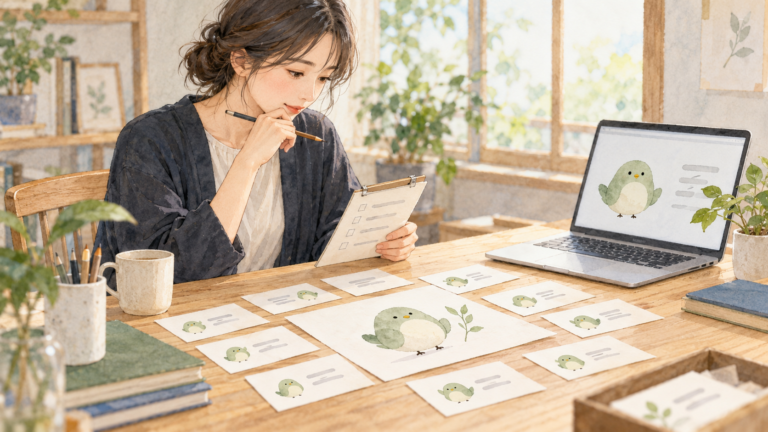
これは架空のセミナーを想定した例です。生成結果を見てから、まず構図を決め、その後に色や小物を調整します。一度に多くの条件を変えず、「左の余白を広くする」のように一つずつ直すと、採用したい方向を判断しやすくなります。
文字とレイアウトを人が整える
背景が決まったら、確定した原稿を配置します。最も伝えたい見出しを大きくし、補足、日付、申込案内の順に情報の強弱を付けます。文字を置く場所に模様が重なる場合は、背景を変更するなどして読みやすさを確保しましょう。
横長から縦長へは、情報の順番を見直す
横長のバナーを縦長のSNS画像へ展開するときは、単に全体を拡大縮小するのではなく、文字の改行と配置を見直します。元の画像では読めた日付や小さな注記が、スマートフォンでは読みにくくなることがあるためです。
完成した画像は、編集画面だけで判断せず、実際の掲載サイズに近い状態で確認します。SNSの投稿文やWebページの見出しと、同じ情報を重複させすぎていないかも見ておくと、役割を整理できます。
商用利用と権利を公開前に確認する
Canvaは、AI Product Termsに従うことを条件に、AI生成物の個人・商用利用を案内しています。一方で、生成物の独自性は保証されず、画像を編集する場合は元画像を使う権利が必要です。生成結果を確認する責任も利用者にあります。[1]
「AIで作ったから権利確認が不要」とは考えず、企業ロゴ、キャラクター、人物、第三者の作品に似た要素がないか確認しましょう。Canvaも、許可なく既存のブランド、キャラクター、人物を指定しないよう案内しています。[1]
写真やロゴをアップロードする場合は、利用許可に加え、外部サービスへ渡してよい素材かを社内で確認します。生成画像と、後から追加した写真・素材は分けて管理しておくと、変更や確認が必要になった際に追いやすくなります。
公開直前に見るチェック項目
- 日付、金額、申込条件が確定原稿と一致しているか
- 小さな画面でも見出しと必要な情報が読めるか
- 写真やイラストが実際の提供内容を誤解させないか
- 使用素材の権利と社内の利用条件を確認したか
- 投稿文やリンク先に古い情報が残っていないか
- 保存形式、容量、トリミングが掲載先に合っているか
同じ用途の画像を継続して作るなら、採用した色や文字の配置をテンプレートとして残しましょう。次回は日付や見出しだけを変更できるようにすると、見た目の統一と確認のしやすさにつながります。
3Bros.works / CONSULTATION
画像とWebページの伝え方をそろえる
バナーだけでは伝えきれない内容は、リンク先のページも合わせて整えることが大切です。画像とWebページの見せ方をそろえたいときは、3Bros.worksへご相談ください。
Webサイトの制作や運用について相談する公式参考情報
[1] Canva「How to use Magic Studio safely and legally」
公式情報は2026年11月10日に確認。機能、利用可能なプラン、料金、利用条件は変更される場合があります。利用前に最新の公式案内と適用される規約を確認してください。